
Dépôt et contrôle des DSN en M2M
Cette fonction permet de déposer en automatique, après contrôle, un signalement, un FCTU ou une DSN sur la plateforme de Net-Entreprises.
Elle vous évite d’avoir à vous connecter sur le site et donne une visualisation globale et graphique, de l’avancement de l’analyse de vos fichiers. Le suivi vous permettra d’obtenir les corrections éventuelles à apporter dans vos prochaines déclarations.
Paramétrage
Tout d’abord, il est nécessaire d’effectuer le paramétrage dans Studio.
Au menu de Studio, cliquer sur DSN :

Cliquer ensuite sur Paramètres dépôts DSN :

La fenêtre suivante s’ouvre :

Dans cette fenêtre, il est important de renseigner les informations concernant :
L’étendue du paramétrage, qui peut être valide :
- Pour toute l’application
- Pour ce répertoire de données (pour les sociétés qui en possèdent plusieurs)
- Pour tous les dossiers de cette société
- Uniquement ce dossier (pour le dossier en cours uniquement)
Vos identifiants de connexion :
- SIRET
- Nom
- Prénom
- Mot de passe
- Adresse mail
Votre plateforme de dépôt :
- Net-Entreprises
- Izilio (n’est plus opérationnel depuis le 31/12/2023 et accessible uniquement en consultation)
Il est possible de faire un test connexion en cliquant sur le bouton Test connexion
Un tableau indique l’étendue du paramétrage. Dans l’exemple ci-dessus, le paramétrage est créé pour toute l’application. S’il existe un paramétrage spécifique pour un dossier, celui-ci restera prioritaire, sauf s’il est supprimé.
Fonctionnement
Dans chaque module (DSN, FCTU etc.), et si le paramétrage est correct, il est possible d’activer, ou non, le dépôt M2M :

Si le compte-rendu de la DSN, Signalement ou FCTU est correct, et que la fonction est activée, le fichier sera déposé directement sur Net-Entreprises.
⚠️ Aucun fichier ne sera déposé s’il subsiste des erreurs après analyse du logiciel d’autocontrôle.
Contrôle des dépôts
Pour faire le suivi des dépôts (DSN, Signalement, FCTU), cliquer sur Suivi DSN au menu de Studio :

Il est possible de borner les périodes, choisir les types de DSN, les types des comptes rendus (tous ou uniquement les dépôts avec des erreurs bloquantes), récupérer les AER …

Le chargement de la table s’effectue automatiquement à l’ouverture.
Il est possible d’affiner la recherche en modifiant les dates de début et fin de période, et en cliquant sur Rechercher.
- Actualiser : pour mettre à jour l’état des dépôts
- Sélectionner : pour cocher ou décocher une ou plusieurs lignes.
- Récupérer les AER : pour télécharger les FCTU rematérialisés (le répertoire de récupération des AER doit être renseigné)
- Vision du suivi : affichage détaillé des comptes rendus par organismes
Légende des codes couleurs associés aux retours :

Suivi des retours
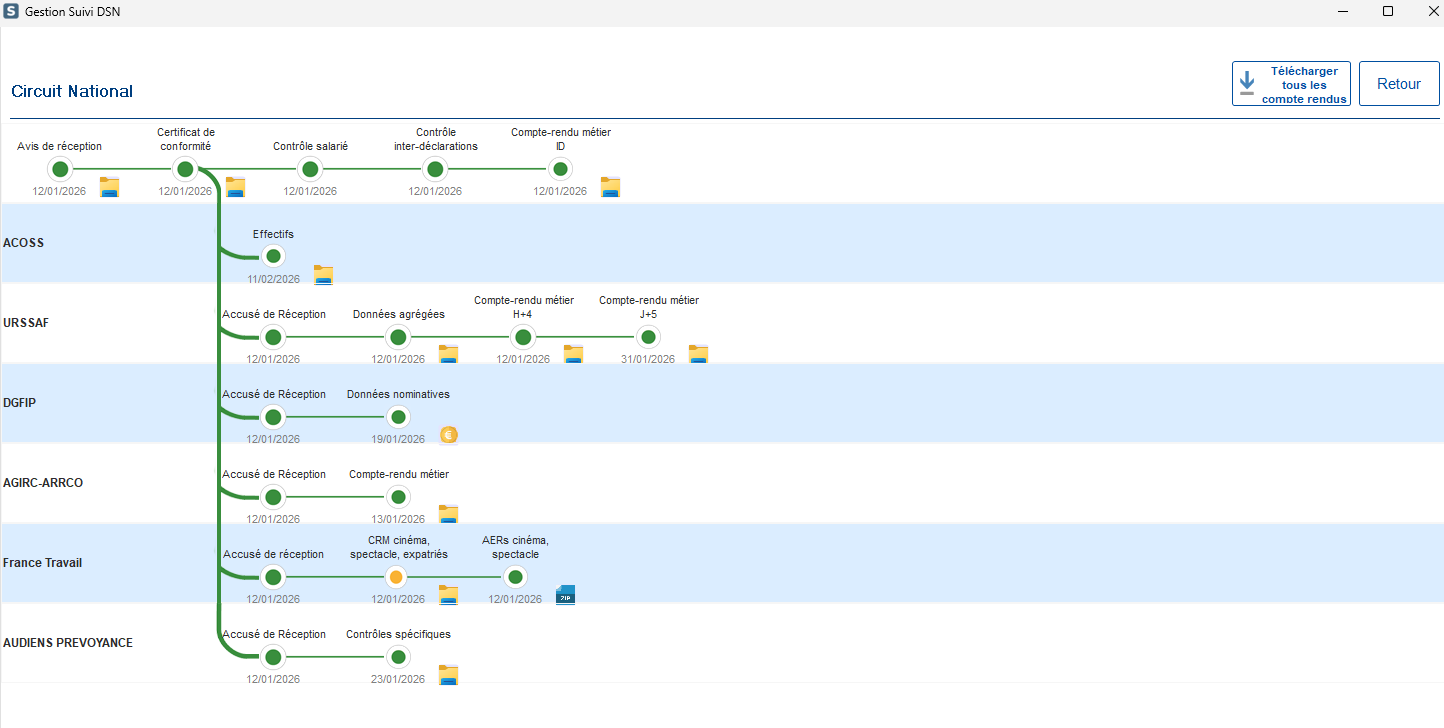
Un clic sur les dossiers permet de visualiser ou télécharger les comptes rendus métiers (CRM).

ℹ️ Une grande partie des CRM est déjà modélisée. Cependant compte tenu de l’évolution constante des CRM, l’interface changera progressivement pour s’adapter aux nouveaux retours.